スマホの容量不足を解消するには?iPhone・Androidの整理手順と写真を消す前の確認
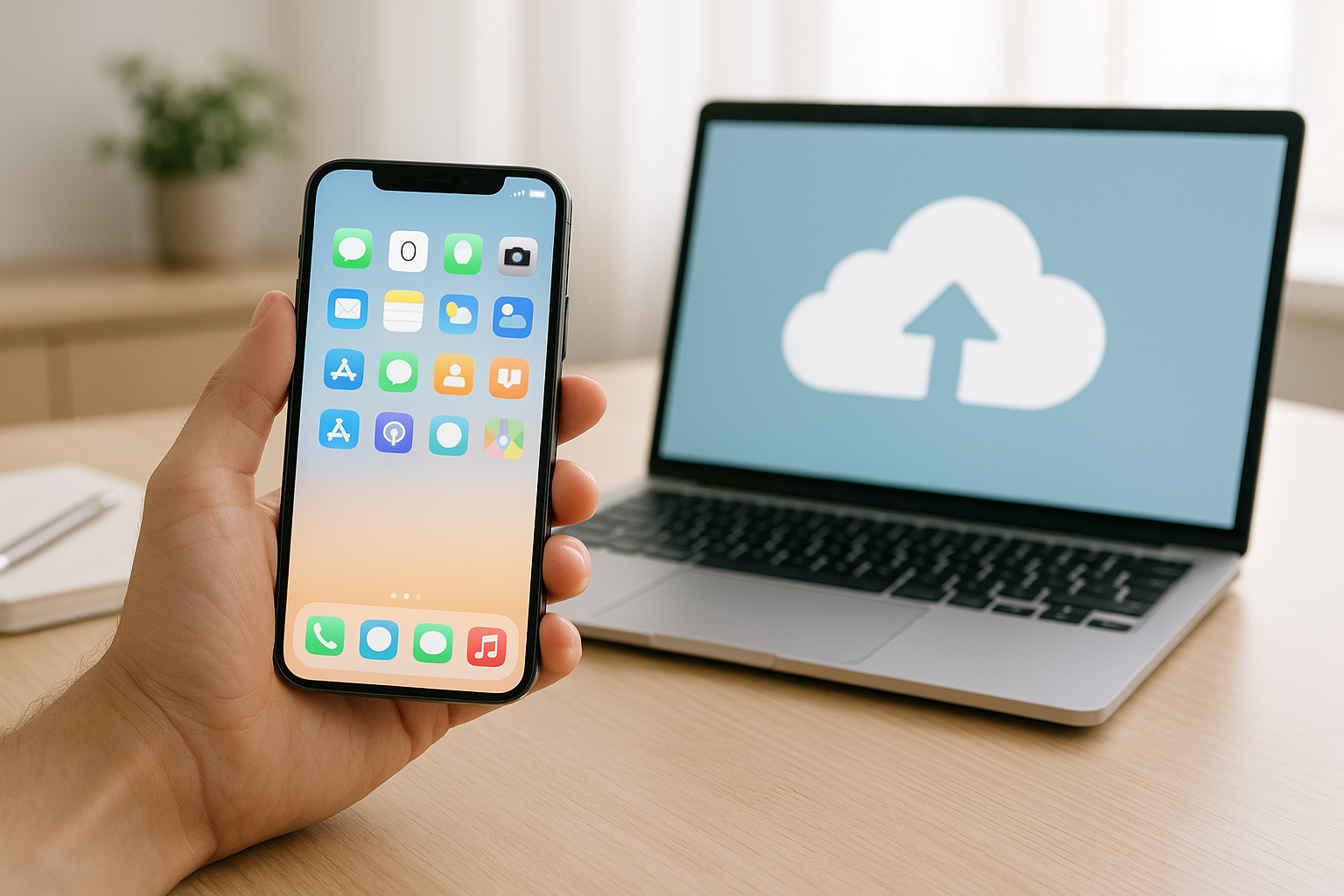
このページには広告・アフィリエイトリンクが含まれます。
写真を撮れない、アプリを更新できないときは、最初にスマホ本体の使用量を見て、何が大きいかを確かめましょう。クラウドに写真があるからといって、写真アプリから消してよいとは限りません。同期中の削除がほかの端末にも反映される場合があります。
この記事では、買い足す前にできる整理を、iPhoneとAndroidに分けて紹介します。画面名はOS・機種で変わるため、表示が違う場合は末尾の公式ヘルプも確認してください。2026年10月19日更新。
最初に確認するのは「本体」と「クラウド」のどちらか
本体の空き容量と、iCloudやGoogleアカウントの保存容量は別です。クラウドの容量を増やしても、スマホ内に保存しているデータがそのままなら、本体の空きは増えません。警告が出ている場所と、容量の大きい項目を確認します。
- スマホの設定でストレージの使用量を開く。
- 写真、アプリ、ダウンロードなど、大きい項目を見つける。
- 残したいデータがほかの保存先で開けることを確認する。
- 不要と判断した項目から少しずつ整理し、空き容量を再確認する。
iPhone:アプリを「取り除く」と「削除する」を使い分ける
「設定」から「一般」、「iPhoneストレージ」を開き、アプリ別の使用量とおすすめを確認します。「アプリを取り除く」はアプリ本体の容量を空け、書類やデータを保持する操作です。「アプリを削除」は関連データも対象になるため、ログイン情報や引き継ぎ方法を確かめてから選びます。アプリを入れ直しても、保存していないデータまで戻るとは限りません。
音楽・動画サービスのオフライン保存や、ファイルアプリのダウンロードも見直し候補です。まず各アプリ内で保存物を確認すると、必要なものと再取得できるものを分けやすくなります。詳しくはAppleのストレージ確認手順を参照してください。
写真を残したい:iCloud写真では安易に削除しない
iCloud写真は端末間で変更を同期します。1台で写真を削除すると、同じiCloud写真を使うほかの端末からも消えます。「クラウドに移したつもり」で写真アプリから削除するのは避けましょう。写真を残して本体容量を節約する方法として、写真の設定にあるストレージの最適化を確認できます。クラウド側に保存するための容量や通信環境も必要です。
パソコンなどへ別にコピーする場合は、保存先で写真・動画が開けること、必要な分が揃っていることを確認してから端末側を整理します。操作の詳細は写真のストレージ管理と写真を削除したときの扱いで確認できます。
Android:キャッシュの削除とデータ消去は別の操作
設定内のストレージやアプリ一覧で、容量の大きい項目を確認します。機種によってメニューは異なります。「キャッシュを削除」は一時データの整理、「ストレージを消去」はアプリのデータそのものを消す操作です。容量を空けたいだけで、後者を押さないようにしてください。
ダウンロードしたファイル、動画、使っていないアプリも候補です。再取得できるものから整理し、ゲームやメッセージアプリは引き継ぎ・バックアップの方法を先に確認します。GoogleのAndroid容量整理ヘルプでは、それぞれの操作の違いを確認できます。
Googleフォト:「空き容量を増やす」はバックアップ確認後に
Googleフォトで写真を保存している場合は、バックアップが完了していることを確かめてから、アプリ内の「このデバイスの空き容量を増やす」を使います。これはバックアップ済みの写真を端末から整理するための機能です。端末から削除した写真は、標準の写真アプリや通信できない状態では見られなくなる場合があります。
写真を通常の削除操作でゴミ箱へ移すこととは区別してください。残したい写真がGoogleフォトで表示されることと、保存先のアカウントが正しいことを確かめるのが先です。Googleフォト公式の空き容量を増やす手順を確認できます。
削除前の小さなチェック
- 対象は自分のアカウントに保存されていますか
- バックアップや同期が途中で止まっていませんか
- 残したい写真・動画を保存先で開けますか
- 画面の注意書きで、どこのデータが消えるか確認しましたか
保存できているか分からないときは、削除を急がず確認を先に。画面名はOSやアプリのバージョンで変わるため、実際の表示と公式ガイドを照らし合わせましょう。
公式情報確認日:2026年10月19日(日本時間)。設定名や動作は端末・アプリにより異なります。
外部保存先が必要になったときの選び方
手元のパソコンや既存の保存先で足りるなら、新しい用品を買う必要はありません。USBメモリなどを検討するときは、端子が合うだけで使えると判断せず、スマホの機種・OS・対応アプリ・ファイル形式をメーカー情報で確認します。SDカードは対応するAndroid端末に限られます。外部保存先も故障や紛失があるため、大切な写真の保管先を1つだけにしないことも考えましょう。
整理しても容量不足が続くとき
使用量をもう一度確認し、増えている項目がないか調べます。原因がシステム領域などで判断できない場合は、機種のメーカー窓口へ相談してください。急いで初期化したり、よく分からないクリーナーアプリを入れたりする前に、バックアップと復元方法を確認しましょう。